

دليلك الشامل: كيف تتحقق من فعالية شبكتك الافتراضية الخاصة (VPN) وتتجنب التسريبات
التحقق من عمل VPN: 5 اختبارات أساسية لضمان حماية بياناتك وإخفاء هويتك الرقمية
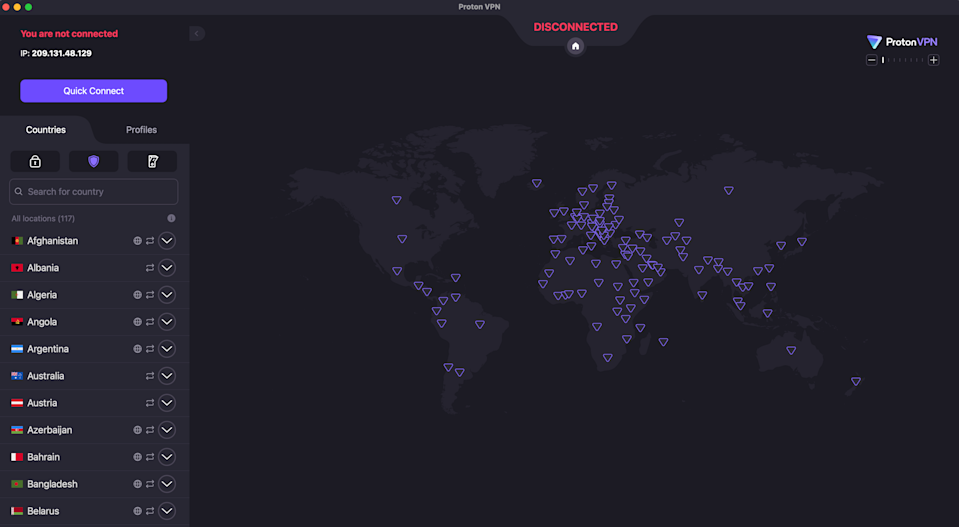
تُعد شبكات VPN من الأدوات الأساسية في عالمنا الرقمي، لكن المفارقة تكمن في أن أفضلها يعمل بصمت تام في الخلفية، مخفياً عنوان IP الخاص بك ومشفرًا اتصالاتك بالخوادم. هذا الأداء الهادئ، رغم كفاءته، قد يثير قلق المستخدمين ويجعلهم يتساءلون عما إذا كانت الشبكة تعمل بالفعل أم لا.
لحسن الحظ، تتوفر خيارات متعددة للتحقق من فعالية شبكتك الافتراضية الخاصة، تتجاوز مجرد الثقة بتأكيد التطبيق. يستعرض هذا التقرير خمسة اختبارات أساسية يمكنك إجراؤها لضمان استخدامك لخادم VPN مشفر بفعالية. لكل اختبار، سنوضح المشكلة التي يسعى للكشف عنها، وكيفية إجرائه، وما يجب فعله في حال فشله.


تأكد من تفعيل VPN الخاص بك أولاً
قبل الشروع في أي اختبار، من الضروري التأكد من تفعيل تطبيق VPN الخاص بك. يسهل على المستخدمين فتح التطبيق، اختيار خادم، وتعديل بعض التفضيلات، ثم الاعتقاد بأن المهمة قد أُنجزت. لكن مجرد فتح التطبيق لا يكفي لتشغيل الشبكة.
للتحقق من تفعيل VPN، افتح التطبيق على سطح المكتب أو شاشة هاتفك المحمول. تختلف واجهات تطبيقات VPN، لكن العلامات الشائعة تتضمن اللون الأخضر، كلمة “متصل” (Connected)، ومعلومات حول موقع الخادم الذي تتصل به.
إذا لم تظهر لك هذه العلامات، انقر على زر “تشغيل” (On) الذي عادة ما يكون موجودًا في الصفحة الأولى عند تسجيل الدخول إلى التطبيق. تتصل معظم شبكات VPN أيضًا بمجرد النقر على اسم موقع الخادم. تأكد من اتصالك بخادم VPN قبل إجراء أي من الاختبارات التالية، وتأكد أيضًا من أن اتصالك بالإنترنت نشط؛ فالشبكة الافتراضية الخاصة لا تعمل إلا بوجود اتصال بالإنترنت.
خمسة اختبارات للتحقق من عمل VPN الخاص بك
يستكشف كل اختبار من هذه الاختبارات سببًا مختلفًا لعدم عمل VPN الخاص بك. سنبدأ بالبحث عن مشكلات الاتصال غير الواضحة، ثم نتحقق من تسريبات DNS، وتسريبات WebRTC، وتسريبات IPv6، وأخيرًا نتأكد من أن VPN النشط ظاهريًا ينجح في تغيير موقعك الافتراضي.
1. هل تغير عنوان IP الخاص بك؟
تستخدم المواقع ومزودو خدمة الإنترنت (ISPs) عناوين IP لتحديد الأجهزة ومالكيها عبر الإنترنت. تتمثل أهم وظيفة لشبكة VPN في تغيير عنوان IP الخاص بك إلى عنوان يطابق خادمها الخاص، مما يفصل هويتك عن أنشطتك عبر الإنترنت. عدم القيام بذلك يشير إلى فشل على مستوى أساسي: إما أن VPN يؤكد الاتصال وهو غير متصل، أو أن تقنيته نشطة لكنها لا ترسل بياناتك عبر النفق المشفر الصحيح.
للتحقق مما إذا كان VPN قد غير عنوان IP الخاص بك، ابدأ بزيارة أداة فحص عنوان IP مثل ipleak.net. ستعرض لك هذه الأداة عنوان IP العام الذي يراه الجميع عندما تتصل بالإنترنت بدون VPN، بما في ذلك مزود خدمة الإنترنت الذي يمتلكه والموقع الجغرافي المرتبط به. قم بتدوين هذه المعلومات أو التقاط لقطة شاشة.

بعد ذلك، اتصل بشبكة VPN الخاصة بك. تذكر الموقع الذي تتصل به، ودوّن عنوان IP الجديد للخادم إذا كان VPN يعرضه لك. عد إلى أداة فحص IP وقم بتحديث الصفحة. يجب أن ترى الآن عنوان IP وموقعًا يطابقان ما اتصلت به عبر VPN، بما في ذلك مزود خدمة إنترنت مختلف.
إذا ظل عنوان IP الخاص بك كما كان من قبل، فإن VPN لا يعمل. لإصلاح ذلك، حاول قطع الاتصال بالخادم، والانتظار حوالي 10 ثوانٍ، ثم الاتصال بنفس الموقع وإعادة الاختبار. سيوضح لك هذا ما إذا كانت المشكلة في خادم فردي أو في موقع كامل.
إذا استمرت المشكلة، جرب موقع خادم مختلف، ثم بروتوكول VPN مختلف. إذا استمر التسريب، حاول إعادة تشغيل عميل VPN، ثم جهازك، ثم المودم (بهذا الترتيب). يجب أن يحل هذا المشكلة، ولكن إذا لم يحدث ذلك، انتقل إلى الاختبارات المتبقية أو تواصل مع الدعم الفني لـ VPN.
2. هل هناك تسريبات لطلبات نظام أسماء النطاقات (DNS)؟
يُعد خادم نظام أسماء النطاقات (DNS) خطوة مهمة في عرض موقع ويب على متصفحك. يحتفظ DNS بالمعلومات التي تربط عناوين URL بعناوين IP لخوادم الوجهة. إذا سمح عميل VPN لجهازك بالاتصال بخادم DNS يملكه مزود خدمة الإنترنت الخاص بك دون توجيهه عبر نفق مشفر أولاً، فقد يكشف طلب DNS عنوان IP الحقيقي الخاص بك لمزود خدمة الإنترنت.
يمكنك التحقق من تسريبات DNS بالاتصال بشبكة VPN الخاصة بك، ثم الانتقال إلى dnsleaktest.com أو أداة أخرى من اختيارك. ترسل الأداة عدة طلبات DNS غير ضارة، ثم تقوم بمسح لمعرفة أي الخوادم تحلها. إذا رأيت مزود خدمة الإنترنت الحقيقي الخاص بك على الإطلاق، فلديك تسريبات DNS.

إصلاح تسريبات DNS يتطلب جهدًا أكبر من الإصلاحات المذكورة في الخطوة رقم 1. تحقق من لوحة تحكم VPN الخاصة بك لتفعيل أي حماية ضد تسريبات DNS وحاول مرة أخرى. يمكن أن تظهر تسريبات IPv6 أيضًا كتسريبات DNS، لذا حاول تعطيل IPv6 في متصفحك (انظر رقم 4 أدناه للحصول على التعليمات). إذا استمرت التسريبات، يمكنك أيضًا محاولة مسح ذاكرة التخزين المؤقت لـ DNS في جهاز الكمبيوتر الخاص بك.
إليك كيفية القيام بذلك: على نظام Windows، انتقل إلى موجه الأوامر (في Windows 10) أو Windows Terminal (في Windows 11). أدخل العبارة ipconfig/flushdns. على نظام Mac، افتح Terminal من مجلد الأدوات المساعدة، ثم الصق العبارة sudo dscacheutil -flushcache; sudo killall -HUP mDNSResponder واضغط على Enter. اختبر VPN مرة أخرى لمعرفة ما إذا كان لا يزال يسرب.
3. هل تسرب المعلومات عبر WebRTC؟
WebRTC، اختصارًا لـ Web Real-Time Communication، هي تقنية تتيح للمتصفحات تبادل المعلومات مباشرة مع بعضها البعض. هذه التقنية مفيدة للمحادثات النصية والمرئية، والبث المباشر، وغيرها، لكنها تحمل في طياتها مخاطر أمنية محتملة. يمكن لـ WebRTC أن تعمل كقناة خلفية ترسل عن غير قصد عنوان IP الحقيقي الخاص بك خارج نفق VPN.
يُعد اختبار تسريبات WebRTC أمرًا سهلاً للغاية. نوصي بأداة ipleak.net، التي تتحقق من هذه التسريبات بشكل روتيني. يمكنك أيضًا استخدام browserleaks.com/webrtc لإجراء اختبار خاص بهذا النوع من التسريبات. تقوم هذه الأدوات بإنشاء اتصالات وهمية عبر WebRTC، ثم تختبر ما إذا كان VPN لا يزال يعمل عند تفعيلها. كالعادة، إذا رأيت عنوان IP الحقيقي الخاص بك، فهناك مشكلة.

تتمثل إصلاحات تسريب WebRTC في الخطوات المعتادة: جرب خوادم ومواقع وبروتوكولات مختلفة، أعد ضبط VPN وجهازك والمودم، ثم جرب مزود VPN آخر. ومع ذلك، إذا لم ينجح أي شيء، يمكنك أيضًا تعطيل WebRTC على متصفحك بالكامل. هذا يعني أنك لن تتمكن من إجراء أي محادثات في الوقت الفعلي (مثل Zoom وGoogle Meet وTeams وما إلى ذلك)، لذا فهو حل أخير.
لتعطيل WebRTC على Firefox، اكتب about:config في شريط URL، انقر على الرسالة لقبول المخاطرة، اكتب media.peerconnection.enabled في شريط البحث، ثم انقر نقرًا مزدوجًا على كلمة True لتغييرها إلى False. لإعادة تشغيل WebRTC، ما عليك سوى النقر نقرًا مزدوجًا على False مرة أخرى.
على Edge، يمكنك تعطيل WebRTC عن طريق إدخال edge://flags في شريط URL، والتمرير لأسفل إلى خيار “Anonymize local IPs exposed by WebRTC” والتأكد من تعيين القائمة المنسدلة بجانبه على Enable. لا توجد طريقة مدمجة لإيقاف تشغيل WebRTC على Chrome، ولكن يمكنك تثبيت إضافة WebRTC Control لتبديلها يدويًا.
4. هل يتسرب عنوان IPv6 الخاص بك؟
من المحتمل أن يتسرب موقعك الحقيقي عبر عنوان IPv6 الخاص بك، وليس IPv4. باختصار، IPv6 هي طريقة جديدة لتنسيق عناوين IP تترك المزيد من الخيارات المتاحة للمستقبل. نظرًا لأننا لم نصل بعد إلى نقطة أزمة نقص IPv4، فإن عددًا قليلاً جدًا من مواقع الويب يقتصر على IPv6 وحده.
تكمن المشكلة في أن معظم تطبيقات VPN صُممت في عصر IPv4 وليست مصممة لحماية حركة مرور IPv6. توجد بعض الاستثناءات، بما في ذلك NordVPN، لكن معظم شبكات VPN تحظر حركة مرور IPv6 بالكامل بدلاً من تكييف نفسها للعمل معها. ومع ذلك، إذا لم يقم VPN من هذا النوع بحظر IPv6 بالكامل، فقد يتسرب عنوان IPv6 الخاص بك والموقع المرتبط به.
يمكن لأي مدقق عنوان IP الكشف عن تسريب IPv6، ولكن يمكنك العثور على اختبار محدد على test-ipv6.com. يقوم هذا الموقع بإجراء عدة فحوصات تبحث عن جاهزية IPv6، لكن السطر الأكثر أهمية هو الذي يعرض عنوان IPv6 الحالي الخاص بك. من المحتمل أن يقول هذا أنك لا تملك واحدًا، نظرًا لأن معظم مزودي خدمة الإنترنت لا يعملون عبر IPv6 بعد – ولكن إذا كان لديك واحد، فيجب أن يطابق موقع VPN النشط الخاص بك، وليس موقعك الحقيقي.

إذا تبين أنك تسرب طلبات IPv6، فإن الحل الأسهل هو تعطيل IPv6 على جهاز الكمبيوتر الخاص بك. على نظام Windows، يمكنك القيام بذلك من خلال صفحة خيارات محول الشبكة في لوحة التحكم الخاصة بك. إليك كيفية الوصول إليها:
Windows 10: ابدأ -> الإعدادات -> الشبكة والإنترنت -> الحالة -> تغيير -> إعدادات الشبكة المتقدمة -> تغيير خيارات المحول.
Windows 11: تطبيق الإعدادات -> الشبكة والإنترنت -> إعدادات الشبكة المتقدمة -> الإعدادات ذات الصلة -> المزيد من خيارات محول الشبكة.
في كلا نظامي التشغيل، أكمل المهمة بالنقر بزر الماوس الأيمن على اسم اتصال الإنترنت الخاص بك، واختيار “خصائص” من القائمة المنسدلة، وإلغاء تحديد المربع بجوار “بروتوكول الإنترنت الإصدار 6”. بالطبع، يمكنك دائمًا التبديل إلى VPN آخر يحظر IPv6 تمامًا،يمكنك قد تجد أن ذلك يمثل مشكلة أكبر.
إذا كنت تستخدم Mac، افتح “إعدادات النظام”، انقر على علامة التبويب “الشبكة” ثم انقر على زر “التفاصيل…” بجوار اسم شبكتك. في النافذة الجديدة، انقر على علامة التبويب “TCP/IP” على اليسار، وابحث عن الإدخال المسمى “تكوين IPv6” واضبط القائمة المنسدلة على “Link-Local Only”.
5. هل تعرض مواقع البث محتوى مختلفًا؟
قد يعمل VPN بشكل مثالي ومع ذلك يفشل في إلغاء حظر مواقع البث. تمنع منصات مثل Netflix وHBO Max وغيرها حركة مرور VPN لأن الشبكات الافتراضية الخاصة يمكن أن تجعلها تعرض مواد في مناطق لا تملك فيها حقوق النشر. لتجنب التبعات القانونية، تعمد هذه المنصات إلى إعداد جدران الحماية الخاصة بها لحظر عناوين IP المعروفة بتبعيتها لخوادم VPN.
إذا لم يتمكن VPN الخاص بك من الوصول إلى منصة بث، فغالبًا ما يكون الأمر واضحًا؛ سيعرض الموقع إما رسالة خطأ وكيل أو يرفض التحميل ببساطة. ومع ذلك، في حالات نادرة، سيتم تحميل موقع البث بشكل جيد ولكنه سيعرض لك نفس العروض التي تراها عادةً. يشير هذا إلى أنك قد تتعامل مع تسريب VPN.
إذا حدث ذلك، اتبع الخطوات المعتادة. افصل وأعد الاتصال بنفس الموقع للحصول على خادم مختلف، ثم جرب مواقع خوادم مختلفة. من المحتمل أيضًا أن يحصل موقع البث على موقعك الحقيقي من ذاكرة التخزين المؤقت للمتصفح، لذلك إذا استمرت المشكلة، امسح ذاكرة التخزين المؤقت وملفات تعريف الارتباط وحاول مرة أخرى.
كيفية اختبار مفتاح إيقاف VPN (Kill Switch)
هناك خطوة أخرى مهمة لضمان عمل VPN الخاص بك: اختبار مفتاح الإيقاف (Kill Switch). تقطع هذه الميزة الشائعة اتصالك بالإنترنت إذا فقدت الاتصال بخادم VPN الخاص بك. مع تفعيل مفتاح الإيقاف، يجب ألا تكون معرضًا لخطر بث عنوان IP الحقيقي الخاص بك أو موقعك أو نشاطك عبر الإنترنت عن طريق الخطأ.
لاختبار مفتاح الإيقاف الخاص بك، ستحتاج إلى محاكاة فقدان مفاجئ لاتصال VPN. افتح VPN الخاص بك، وتأكد من تشغيل مفتاح الإيقاف، ثم اتصل بخادم. بعد ذلك، قم بإنهاء تطبيق VPN دون قطع الاتصال. في هذه المرحلة، يجب أن يجعل مفتاح الإيقاف من المستحيل عليك الاتصال بالإنترنت – إذا كان لا يزال بإمكانك تصفح الإنترنت بشكل طبيعي، فقد يكون المفتاح معيبًا.