

حل جذري يحرر عشرات الجيغابايت من تخزين الآيفون المثقل
معضلة التخزين الممتلئ على الآيفون: كيف تخلصت من عبء 50 غيغابايت دفعة واحدة دون تطبيقات خارجية.
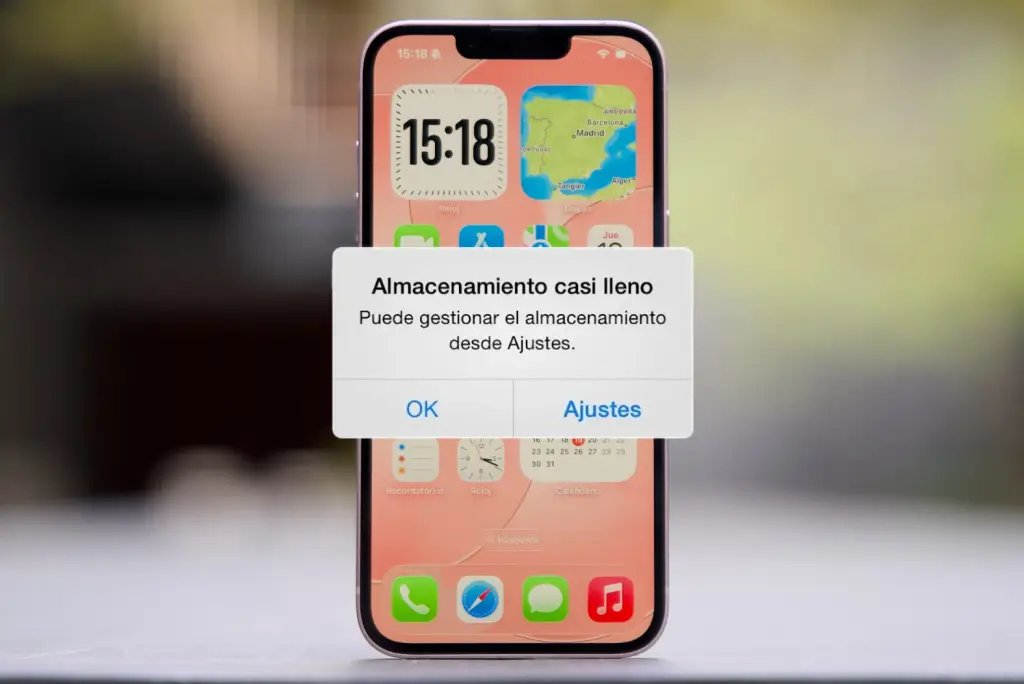
معضلة التخزين الممتلئ على هواتف آيفون، خاصة تلك ذات السعات المنخفضة، باتت كابوساً يطارد الكثيرين. فكثيراً ما يجد المستخدم نفسه في دوامة لا نهائية من حذف الصور ومقاطع الفيديو، أو إزالة التطبيقات الضرورية، فقط ليتمكن من التقاط صورة جديدة أو تحديث تطبيق. هذا الإزعاج اليومي، الذي يستهلك الوقت والجهد، يلقي بظلاله على تجربة استخدام الجهاز بالكامل، محولاً متعة امتلاك الآيفون إلى مصدر إحباط متواصل.
الغريب في الأمر أن هذه المشكلة لا تقتصر على من لا يشتركون في خدمات التخزين السحابي. فعدد لا يستهان به من مشتركي خدمة iCloud من آبل، الذين يدفعون مقابل مساحة تخزين إضافية، يواجهون ذات المعضلة. يتوقع المستخدم أن تزامن الصور ومقاطع الفيديو مع السحابة يعني تحرير مساحة على الجهاز نفسه، لكن الواقع غالباً ما يكون مخالفاً. فكثيراً ما تظل هذه الملفات مستنسخة على الهاتف، محتلة مساحة مضاعفة على الجهاز وعلى iCloud في آن واحد، ما يثير تساؤلات حول فعالية المزامنة.
هذه الظاهرة تعود في جوهرها إلى آليات المزامنة بين الجهاز وiCloud، والتي قد لا تعمل بكفاءة تامة في جميع الظروف. فعلى الرغم من وجود خيار “تحسين تخزين الآيفون” الذي يُفترض أن يحول الصور الأصلية إلى السحابة ويحتفظ بنسخ أصغر حجماً على الجهاز، إلا أن التجربة العملية تظهر أن هذا الخيار لا يؤدي وظيفته بالشكل المأمول دائماً، مما يترك المستخدمين عالقين في فخ المساحة الممتلئة.
لكن الخبر السار هو أن هناك حلاً جذرياً لهذه المشكلة، حلاً أثبت فعاليته في تحرير عشرات الجيغابايت من مساحة التخزين دفعة واحدة، دون الحاجة إلى تطبيقات خارجية أو خدمات إضافية. يعتمد هذا الحل على استراتيجية ذكية تستغل إعدادات الجهاز الأساسية لإعادة ضبط آلية التخزين والمزامنة، ليعود الآيفون وكأنه جديد، لكن مع كل بياناتك بأمان. الأمر يتطلب بعض الجرأة والخطوات الدقيقة، لكن النتائج تستحق العناء.
قبل الشروع في عملية تحرير المساحة هذه، هناك شرطان أساسيان لا يمكن الاستغناء عنهما. أولهما، التأكد من أن لديك حساب iCloud نشط وكافٍ لاستضافة جميع صورك ومقاطع الفيديو وملفاتك. ثانياً، والأهم، يجب عليك التأكد من أن جميع بياناتك، خاصة الصور والفيديوهات، قد تمت مزامنتها بشكل كامل وناجح مع iCloud. يمكنك التحقق من ذلك بزيارة موقع icloud.com من أي جهاز آخر وتسجيل الدخول بحسابك، والتأكد من ظهور جميع محتويات مكتبة الصور الخاصة بك بشكل طبيعي. هذه الخطوة حاسمة لضمان عدم فقدان أي بيانات.
الخطوات التنفيذية تبدأ من إعدادات الآيفون. توجه إلى “الإعدادات”، ثم اضغط على اسم حسابك في الأعلى، ومن هناك اختر “iCloud”، ثم “الصور”. ستجد خياراً لـ”مزامنة الـ iPhone”؛ قم بإلغاء تفعيله. لا تقلق إن لاحظت اختفاء الصور من تطبيق الصور على جهازك؛ فهي ما زالت محفوظة بأمان على iCloud. بعد هذه الخطوة، نصل إلى المرحلة الحاسمة: إعادة تعيين الآيفون إلى إعدادات المصنع. انتقل إلى “الإعدادات” مرة أخرى، ثم “عام”، ثم “نقل أو إعادة تعيين iPhone”، واختر “مسح المحتوى والإعدادات”. ستُطلب منك تأكيد الإجراء، وبعدها سيبدأ الجهاز في عملية المسح وإعادة التشغيل.
بعد اكتمال عملية المسح وإعادة التشغيل، سيظهر الآيفون وكأنه جهاز جديد. هنا، قم بإعداد الجهاز كالمعتاد، وتأكد من تسجيل الدخول باستخدام نفس حساب iCloud الذي استخدمته سابقاً. أثناء عملية الإعداد، وعند الوصول إلى خيارات المزامنة، احرص على تفعيل مزامنة الصور مع iCloud مرة أخرى. اسمح للجهاز ببعض الوقت لإعادة تنزيل النسخ المحسّنة من الصور والفيديوهات. ستلاحظ عند مراجعة إعدادات التخزين، انخفاضاً هائلاً وملحوظاً في المساحة التي يشغلها تطبيق الصور، والتي قد تتضاءل من عشرات الجيغابايت إلى بضعة جيغابايت قليلة، مما يمنح جهازك حياة جديدة ومساحة وفيرة. هذه العملية، وإن كانت تتطلب إعادة ضبط الجهاز بالكامل، إلا أنها تقدم حلاً نهائياً وفعالاً لمشكلة مزمنة، وتُعيد كفاءة الجهاز إلى سابق عهدها.