
AirPods: رقصة التوافق بين منظومات آبل وخارجها
دليل شامل لاقتران سماعات AirPods مع آيفون، أندرويد، وويندوز
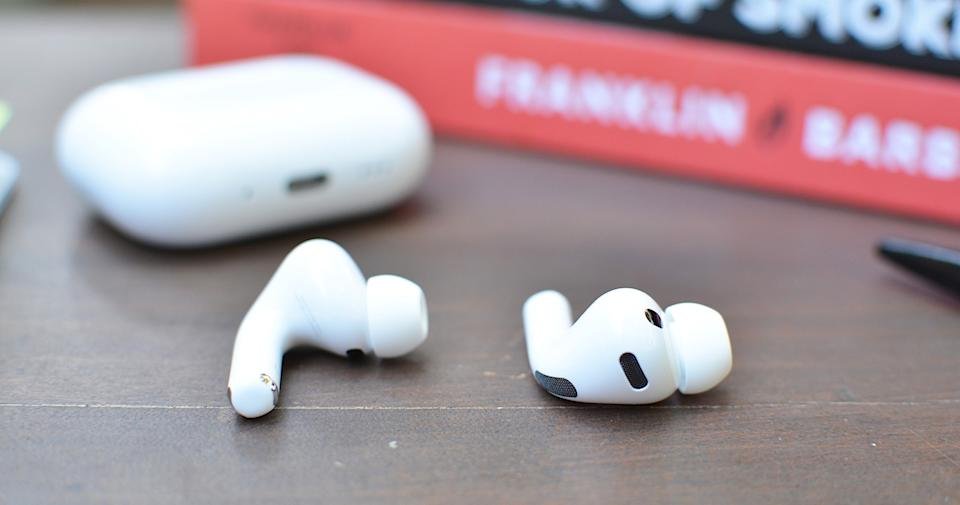
تُظهر سماعات AirPods من آبل تكاملاً سلساً مع أجهزتها، لكنها لا تتردد في مد جسور الاتصال بثقة إلى هواتف أندرويد وأجهزة الكمبيوتر المحمولة التي تعمل بنظام ويندوز، وغيرها من الأجهزة التي تدعم تقنية البلوتوث. وبينما تظل الخطوات الأساسية للاقتران ثابتة، تتشكل تفاصيل العملية وفقاً للمنصة المستخدمة. فبمجرد وضع السماعات في وضع الاقتران، سرعان ما تلتقطها معظم الأجهزة، وتتولى إتمام الخطوات المتبقية في الخلفية.
كيفية اقتران AirPods بأجهزة آبل
صُممت AirPods لتقترن بأجهزة آبل ضمن بيئتها المتكاملة بشكل شبه فوري. فمجرد فتح علبة الشحن بالقرب من هاتف آيفون أو آيباد غير مقفل، عادة ما يُظهر تنبيهاً فورياً على الشاشة. بنقرة واحدة على “اتصال”، ترتبط السماعات بالجهاز، وبكل منتجات آبل الأخرى المرتبطة بحساب iCloud ذاته. بعد ذلك، يصبح التبديل بين الأجهزة تلقائياً، حيث يتبع إخراج الصوت الجهاز النشط، شريطة أن يعمل كل منتج بأحدث البرامج ويكون مسجلاً بنفس معرف Apple ID.
وإذا لم يظهر تنبيه الاقتران، يمكن لبعض الفحوصات البسيطة أن تُسرّع العملية. يكشف فتح مركز التحكم واختيار قائمة إخراج الصوت ما إذا كانت AirPods تظهر بالفعل كجهاز متاح. وفي حال وجودها، يؤدي اختيارها إلى إنشاء الاتصال. أما إذا لم تظهر، فإن فتح تطبيق الإعدادات والتحقق من البلوتوث عادة ما يوضح ما إذا كانت السماعات ضمن النطاق أو معترفاً بها مسبقاً. غالباً ما يؤدي فتح العلبة أثناء عرض قائمة البلوتوث إلى ظهور بطاقة الاقتران مجدداً.
تتشابه هذه الآلية عبر أجهزة Apple Watch وMac. فإذا كانت AirPods مرتبطة بالفعل بهاتف آيفون، فإنها تميل للظهور تلقائياً على ساعة Apple Watch المقترنة. أما على أجهزة Mac، فإن فتح إعدادات النظام وعرض قسم البلوتوث يكشف عن قائمة الأجهزة ذاتها التي تظهر على الآيفون. اختيار AirPods من تلك القائمة يكمل الاتصال، ويزامن حالة الاقتران مع كل جهاز آبل آخر يستخدم نفس الحساب.
اقتران محسّن مع هواتف آيفون الأحدث
تدعم بعض هواتف آيفون الأحدث ميزات يتيحها معالج H2، المستخدم في طرازات AirPods الحديثة. ومع سماعات AirPods المتوافقة، تقدم طرازات مثل iPhone 15 Pro و iPhone 15 Pro Max، وكذلك تشكيلة iPhone 16، تجربة إعداد أسرع وأكثر استجابة. فبمجرد فتح علبة AirPods بالقرب من أحد هذه الهواتف، يكتشف الجهاز السماعات بسرعة ويعرض بطاقة الاقتران دون تأخير يُذكر. وهذا أيضاً يسرّع عمليات الانتقال بين الأجهزة ويعزز الموثوقية عند تبديل مصادر الصوت.
وإن لم يظهر تنبيه الاقتران السريع على هاتف آيفون أحدث، فإن إعادة فتح العلبة بينما الهاتف غير مقفل عادة ما يكون كافياً لإعادة بدء العملية. كما يساعد التأكد من تشغيل البلوتوث. وغالباً ما تؤدي إعادة AirPods إلى العلبة لبضع ثوانٍ ثم المحاولة مجدداً إلى إعادة ضبط حالة الاقتران إذا كانت السماعات متصلة بجهاز آخر.
AirPods Pro 3
كيفية وضع AirPods في وضع الاقتران
تدعم جميع طرازات AirPods وضع الاقتران اليدوي، وهو أمر حيوي عند ربط السماعات بأجهزة خارج منظومة آبل البيئية، أو عندما يفشل التنبيه التلقائي في الظهور على آيفون أو ماك. في الطرازات القديمة من AirPods، يُفعّل وضع الاقتران بفتح الغطاء والضغط المطول على زر الإعداد في الجزء الخلفي من العلبة حتى يومض ضوء LED باللون الأبيض. أما الطرازات الأحدث، بما في ذلك AirPods 4 و AirPods Pro 3، فتعتمد على طريقة اللمس بدلاً من ذلك. فمع الغطاء المفتوح، يؤدي النقر على المنطقة القريبة من ضوء LED إلى وضع السماعات في نمط الاقتران. إبقاء الغطاء مفتوحاً يبقي AirPods قابلة للاكتشاف للأجهزة القريبة. ويؤدي إغلاق العلبة إلى إنهاء العملية ويتطلب تكرارها إذا فشل الجهاز في اكتشافها.
لا يلغي وضع الاقتران أي اتصالات سابقة، بل يتيح ببساطة سماعات AirPods لأجهزة جديدة، وهو أمر مفيد عند التبديل بين الأنظمة البيئية المختلفة. ومع ذلك، عادة ما يحظى الاتصال بجهاز جديد بالأولوية. فإذا كانت AirPods مرتبطة بالفعل بجهاز آخر قريب، فإن إيقاف تشغيل البلوتوث على الجهاز المتصل سابقاً يمنع التداخل ويساعد الجهاز الجديد على اكتشافها بسهولة أكبر.
كيفية اقتران AirPods بأجهزة أندرويد
رغم تصميم AirPods لأجهزة آبل، إلا أنها تعمل كأي سماعات بلوتوث أخرى على نظام أندرويد. ففتح العلبة ووضع السماعات في وضع الاقتران يتيح لهواتف أندرويد اكتشافها عبر قائمة البلوتوث القياسية. تظهر السماعات في قائمة الأجهزة المتاحة، ويؤدي اختيارها إلى بدء الاتصال. بمجرد الاقتران، تعمل AirPods للمكالمات وتشغيل الوسائط. قد تتطلب بعض الميزات، مثل الكشف التلقائي عن الأذن ومؤشرات حالة البطارية، تطبيقاً من طرف ثالث على أندرويد ولا تُدعم على مستوى النظام. بينما تظل ميزات مثل الصوت المكاني والتبديل بين الأجهزة حصرية لمنظومة آبل البيئية، إلا أن الأداء اليومي يظل ثابتاً وموثوقاً على أندرويد.
وإذا لم تظهر AirPods، فإن تحديث قائمة أجهزة البلوتوث على هاتف أندرويد عادة ما يساعد. من الضروري التأكد من بقاء السماعات في وضع الاقتران، حيث يتوقف مؤشر LED الأبيض عن الوميض بعد فترة قصيرة. إعادة فتح العلبة والضغط على الزر مرة أخرى، أو النقر على الواجهة الأمامية للطرازات الأحدث، يعيد قابلية الاكتشاف.
كيفية اقتران AirPods بأجهزة الكمبيوتر المحمولة التي تعمل بنظام ويندوز
يتعامل نظام Windows 11 مع AirPods كجهاز صوتي عادي. ففتح قائمة البلوتوث والأجهزة ضمن إعدادات النظام يعرض قائمة بالملحقات القريبة. ومع وضع AirPods في نمط الاقتران، يجب أن يكتشفها الكمبيوتر المحمول ويعرضها كجهاز صوتي. اختيارها يكمل العملية ويضيف السماعات إلى الملحقات المعروفة للجهاز. عادة ما يعيد ويندوز الاتصال بـ AirPods تلقائياً في الجلسات المستقبلية طالما ظل البلوتوث مفعّلاً.
وإذا لم تظهر السماعات في القائمة، فإن إيقاف تشغيل البلوتوث ثم إعادة تشغيله يساعد النظام على تحديث مسح الأجهزة. كما أن التحقق مما إذا كانت AirPods مرتبطة بالفعل بجهاز مختلف يعد خطوة مفيدة أخرى. يواجه ويندوز أحياناً صعوبة في الاستحواذ على الاتصال عندما تظل السماعات في نطاق هاتف مقترن سابقاً، لذا فإن تعطيل البلوتوث على الجهاز الآخر غالباً ما يحل المشكلة.
استكشاف مشكلات الاقتران الشائعة وإصلاحها
تُعزى معظم مشكلات الاقتران إلى عدم وجود AirPods في وضع الاكتشاف، أو اتصالها بجهاز آخر قريب. ويعالج إعادة ضبط السماعات العديد من هذه المشكلات. في طرازات AirPods المزودة بزر إعداد، يتم وضع السماعات في العلبة، وترك الغطاء مفتوحاً، ثم الضغط المطول على الزر حتى يتحول ضوء LED إلى اللون الكهرماني ثم الأبيض، مما يعيد حالة الاقتران الأصلية للمصنع. أما في الطرازات الأحدث التي لا تحتوي على زر مادي، فيتم وضع AirPods في العلبة، وإغلاق الغطاء لمدة 30 ثانية تقريباً، ثم فتحه والنقر بسرعة على واجهة العلبة ثلاث مرات. يجب أن يومض ضوء الحالة باللون الكهرماني ثم الأبيض، للإشارة إلى اكتمال إعادة الضبط. هذا يمسح الاتصالات السابقة ويجعل AirPods تتصرف وكأنها جديدة تماماً.
يمكن أن تؤدي مستويات البطارية المنخفضة أيضاً إلى تعطيل الاقتران. ويضمن التأكد من شحن كل من السماعات والعلبة بشكل كافٍ منع الانقطاعات غير المتوقعة أثناء الإعداد. كما يؤثر التداخل من الملحقات اللاسلكية الأخرى على الاقتران في الشبكات المزدحمة. الانتقال إلى مكان أكثر هدوءاً أو إيقاف تشغيل أجهزة البلوتوث المحيطة يساعد AirPods على التميز عند المسح.
صُممت AirPods للاقتران السريع مع أجهزة آبل، لكنها تُظهر أيضاً تكاملاً سلساً مع المنصات الأخرى. ويضمن إبقاء السماعات في وضع الاقتران والتأكد من تفعيل البلوتوث على الجهاز المستخدم إعداداً سلساً في كل مرة. بمجرد الاتصال، تميل AirPods إلى تذكر الجهاز وإعادة الاتصال به كلما كانت قريبة، مما يحافظ على بساطة الاستخدام اليومي بغض النظر عن المنصة.