
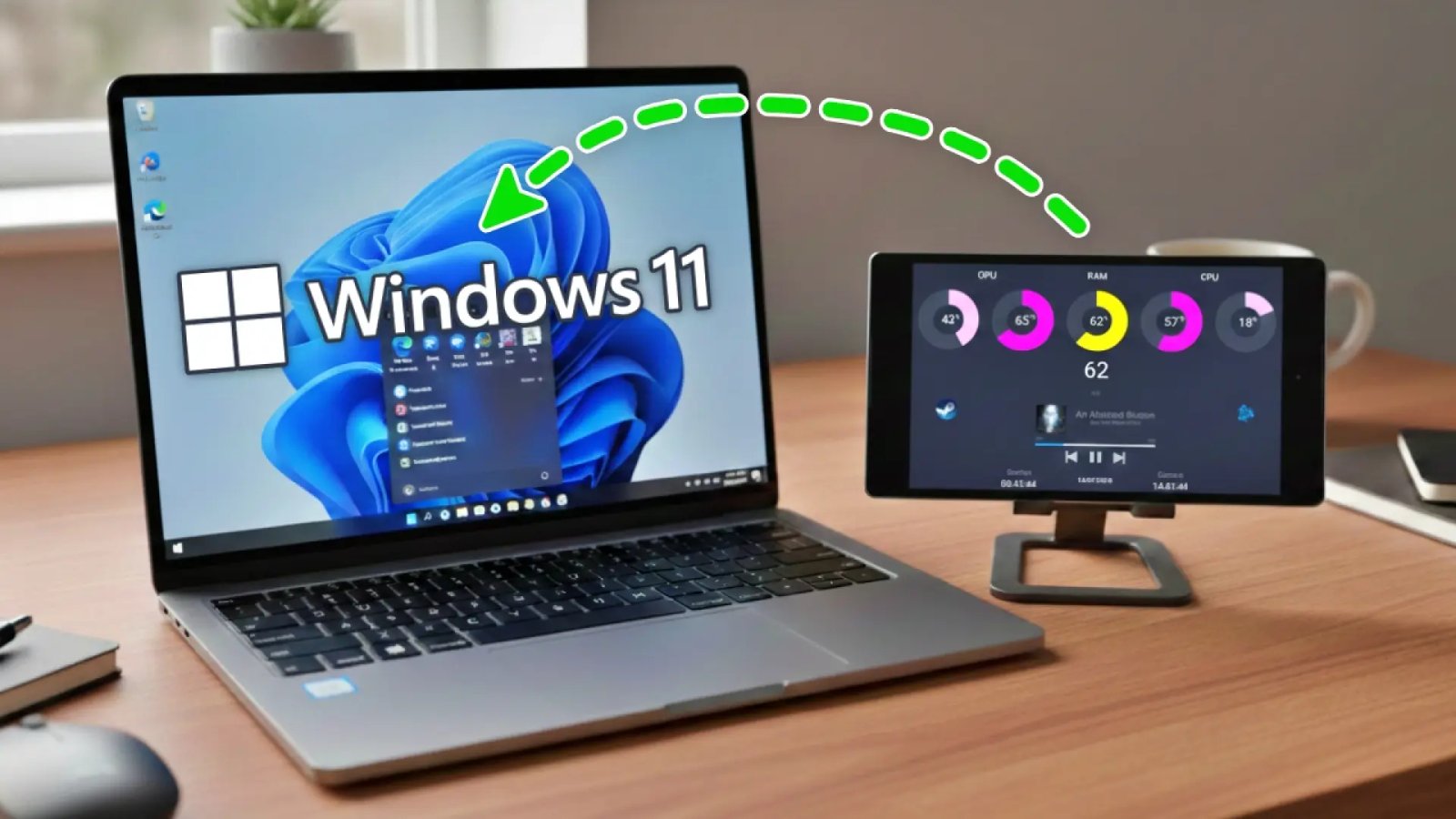
يعد الاعتقاد بأن هاتفك المحمول القديم، الذي توقفت عن استخدامه، قد أصبح بلا فائدة، خطأ شائعاً. ففي الواقع، يمكن استغلال هذه الأجهزة بطرق متعددة بدلاً من تركها تتراكم في الأدراج. بينما يستخدم البعض الهواتف القديمة ككاميرات مراقبة أو وحدات تخزين بديلة، قد يجهل الكثيرون إمكانية تحويل الهاتف الذكي إلى شاشة لمراقبة أداء الكمبيوتر، وعرض إحصائيات المعالج (CPU) وبطاقة الرسوميات (GPU) والذاكرة العشوائية (RAM).
يوفر هذا الاستخدام طريقة فعالة لمتابعة التغيرات في نسبة استخدام مكونات الجهاز بشكل فوري، على غرار ما يظهر في قسم الأداء بمدير المهام. فإذا كنت تتساءل عن كيفية تحقيق ذلك، فالأمر أبسط مما تتخيل، وسنوضح لك الخطوات اللازمة بالتفصيل.
لماذا تستخدم هاتفك القديم لمراقبة أداء الكمبيوتر؟
قد يتبادر إلى ذهنك تساؤل حول جدوى استخدام هاتف لمراقبة أداء حاسوبك الشخصي، خاصة وأن مدير المهام في نظام ويندوز 11 يوفر هذه الإمكانية. لكن الفارق يكمن في أن مدير المهام يتطلب تشغيلاً يدوياً في كل مرة ترغب فيها بالاطلاع على حالة المعالج أو بطاقة الرسوميات أو الذاكرة العشوائية.
كما أن متابعة الأداء في الوقت الفعلي أثناء استخدام تطبيقات أخرى أو ممارسة الألعاب يستحوذ على جزء من مساحة الشاشة، وهو ما قد يصبح مزعجاً بمرور الوقت. هنا تبرز أهمية استخدام جهاز آخر، مثل هاتفك القديم، لتجنب حجب المعلومات على الشاشة الرئيسية، وللحصول على تحليل معمق يشمل بيانات دقيقة حول المكونات، والسرعات، ومعدل الإطارات (FPS)، وغيرها من المعايير. في هذه الحالة، يصبح تطبيق Pitikapp خياراً مثالياً.
كيف تحول هاتفك الذكي إلى شاشة لمراقبة حاسوبك؟
يُعد تطبيق Pitikapp الخيار الأمثل لهذه المهمة، فهو يوفر خدمة عالية الجودة مجاناً، تتيح لك عرض البيانات الحيوية لمختلف مكونات الحاسوب، بالإضافة إلى إمكانية إعداد تنبيهات بصرية عند ارتفاع درجة الحرارة بشكل مفرط. ورغم أن التطبيق قد يبدو معقداً للوهلة الأولى، إلا أن عملية الربط بين الهاتف والحاسوب تتم بسلاسة عبر نظام عميل-خادم (client-server) يعتمد على الاتصال بشبكة الواي فاي.
للبدء، توجه إلى الموقع الرسمي للتطبيق وقم بتحميل برنامج الخادم (server) المخصص لنظام ويندوز. بعد ذلك، ابحث عن تطبيق Pitikapp في متجر جوجل بلاي وقم بتنزيله على هاتفك الذكي. بمجرد اكتمال تثبيت البرنامج على كلا الجهازين، قم بتشغيل الخادم على الكمبيوتر ومنحه الأذونات الضرورية، ثم افتح التطبيق على هاتفك المحمول لتتم عملية المزامنة تلقائياً.
إذا كنت من مستخدمي برنامج HWiNFO سابقاً، فستجد واجهة Pitikapp سهلة الاستخدام وقابلة للتخصيص، حيث يمكنك إضافة وحدات تحكم (widgets) مماثلة أو استبدالها بأخرى. لتخصيص الشاشة، انقر على زر “+” في نسخة التطبيق المخصصة للكمبيوتر، ثم اختر الأدوات التي ترغب في عرضها. يمكنك ضبط العنوان والألوان حسب رغبتك، ثم اضغط على زر التأكيد (check) لتظهر التغييرات على شاشة هاتفك.
تستطيع أيضاً تغيير حجم هذه الأقسام على الهاتف بالضغط المطول عليها وتعديل أبعادها. يوفر التطبيق على الكمبيوتر خيارات متعددة لتغيير النمط وتحديد شروط معينة، مثل استخدام ألوان محددة للإشارة إلى ارتفاع درجات الحرارة، أو تصميم واجهة مخصصة للألعاب أو مهام الإنتاجية.
مع إضافة حامل مناسب لوضع هاتفك الذكي، ستصبح هذه التجربة مدهشة وستوفر لك فائدة كبيرة في العديد من المواقف.
-

-

-

-

-

-

-

-

