
دليل شامل: إيقاف تشغيل VPN على آيفون وحل مشكلات إعادة التفعيل التلقائي
تحكم كامل في خصوصيتك: خطوات بسيطة لتعطيل أو حذف الشبكات الافتراضية الخاصة على أجهزة iOS، مع نصائح لمواجهة التفعيل المستمر.

تُعد الشبكات الافتراضية الخاصة (VPN) أداة قوية لتوفير الحماية والخصوصية، لكن التحكم في تقنياتك الخاصة يبقى أمرًا بالغ الأهمية. ففي بعض الأحيان، قد لا ترغب في بقاء اتصال VPN نشطًا على هاتفك طوال الوقت.
تخيل أن نتائج بحث جوجل تظهر فجأة باللغة الألمانية؛ هذا مثال لما قد يحدث إذا تركت موقعك الافتراضي مضبوطًا على برلين أو فيينا. أو ربما يحاول تطبيق VPN قمت بتثبيته للعمل، أو لمشاهدة مباراة تنس واحدة، البقاء نشطًا باستمرار.
النقطة الأساسية هي أن إلغاء تنشيط VPN على آيفون قد يكون معقدًا بشكل غير متوقع أحيانًا، وذلك لوجود أكثر من مفتاح إيقاف. لحسن الحظ، الأمر ليس صعبًا. هناك عدة طرق سهلة لقطع الاتصال بشبكة VPN على نظام iOS أو حذفها بالكامل. وإذا لاحظت أنها تعيد تفعيل نفسها، سنوضح لك كيفية إيقاف ذلك أيضًا.
ثلاث طرق لإيقاف تشغيل VPN على آيفون
نستخدم هنا تعريفًا مرنًا لمصطلح “إيقاف التشغيل”. فبعض الخطوات أدناه تكتفي بقطع اتصال VPN، بينما تزيلها خطوات أخرى من هاتفك تمامًا. سنوضح لك النتيجة في كل قسم.
كيفية قطع الاتصال عبر تطبيق VPN
تُعد هذه الطريقة الأسهل لإيقاف تشغيل VPN على جهاز آيفون الخاص بك. ابحث أولاً عن تطبيق VPN النشط، والذي يجب أن يكون موجودًا على شاشتك الرئيسية. لكل تطبيق واجهة مختلفة للاتصال وقطع الاتصال، لكن زر قطع الاتصال يجب أن يكون واضحًا تمامًا؛ قد يحمل كلمة “Disconnect” أو يظهر على شكل أيقونة طاقة خضراء. في كل الأحوال، يجب أن يكون مرئيًا مباشرة على الشاشة الرئيسية، دون الحاجة للبحث في القوائم.
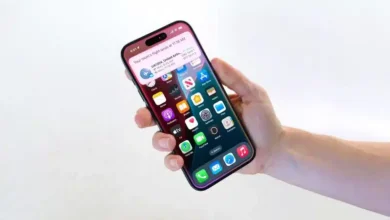
اضغط على زر قطع الاتصال وانتظر حتى يؤكد تطبيق VPN بوضوح أنه تم قطع الاتصال. تأكد من اختفاء المستطيل الذي يحمل كلمة “VPN” من أعلى شاشة آيفون. بذلك، يكون اتصال VPN قد انقطع.
كيفية إيقاف تشغيل VPN من الإعدادات
إذا لم تكن متأكدًا من تطبيق VPN النشط، أو إذا كانت واجهته لا توضح كيفية إيقاف تشغيله، يمكنك إغلاقه من قائمة الإعدادات بدلاً من ذلك. ابحث عن التطبيق الذي يظهر على شاشتك الرئيسية على شكل عدة تروس رمادية متداخلة واضغط عليه.
بعد ذلك، مرر للأسفل واضغط على خيار VPN. إذا لم يكن موجودًا (وهو ما لن يكون عليه الحال في إصدارات iOS الأقدم)، فاضغط على خيار “عام” بجوار صورة أخرى لترس رمادي. مرر للأسفل مرة أخرى واضغط على “VPN وإدارة الجهاز” بجوار ترس رمادي آخر. أخيرًا، اضغط على خيار VPN في أعلى الشاشة للوصول إلى صفحة إدارة VPN.
موقع إعدادات VPN على نظام iOS. (Sam Chapman for Engadget)
إذا كان لديك VPN نشط، يجب أن ترى خيارًا في أعلى الصفحة بعنوان “حالة VPN”. قم بتبديله من “متصل” إلى “غير متصل”. يجب أن تختفي أيقونة VPN من أعلى شاشتك، مما يشير إلى إيقاف تشغيلها.
كيفية حذف تطبيق VPN بالكامل
إذا كنت لا ترغب في وجود VPN على هاتفك على الإطلاق، يمكنك إيقاف تشغيله بشكل دائم عن طريق حذف التطبيق والتكوين معًا. هذه العملية أصعب بكثير في التراجع عنها، لذا لا تفعلها إلا إذا كنت متأكدًا تمامًا.
ابدأ بحذف التطبيق بنفس الطريقة التي تتخلص بها من أي تطبيق آخر. اضغط على الأيقونة مع الاستمرار حتى تظهر قائمة منبثقة. اختر خيار “إزالة التطبيق” بالنص الأحمر، ثم انقر على “إزالة التطبيق” مرة أخرى عند المطالبة.

حذف VPN من الشاشة الرئيسية لنظام iOS. (Sam Chapman for Engadget)
يجب أن يؤدي حذف التطبيق أيضًا إلى حذف التكوين، ولكن يمكنك التحقق من ذلك بنفسك. اتبع العملية من القسم السابق للعثور على صفحة إعدادات VPN. إذا كان لا يزال هناك ملف تعريف VPN في تلك الإعدادات، فاضغط على الحرف “i” المحاط بدائرة بجوار اسمه، ثم اضغط على “حذف VPN” في أسفل الشاشة. بذلك، يكون VPN قد اختفى من جهاز آيفون الخاص بك ما لم تقم بإعادة تنزيله من متجر التطبيقات.
استكشاف الأخطاء وإصلاحها: عندما يعيد VPN على آيفون تفعيل نفسه
في بعض الأحيان، حتى بعد اتباع جميع الخطوات، يعود مستطيل VPN المزعج ليظهر على شاشتك في المرة التالية التي تفتح فيها هاتفك. إذا استمر VPN الخاص بنظام iOS في إعادة تفعيل نفسه، فقد تكون هناك عدة أسباب، معظمها لحسن الحظ قابل للإصلاح.
إذا لم تقم بحذف VPN، فقد يعيد تفعيل نفسه لأن إعداداته تطلب منه ذلك. ادخل إلى قائمة تفضيلاته وتحقق من وجود إعداد يسمى “اتصال تلقائي” أو ما شابه ذلك. تتيح هذه الإعدادات لـ VPN الاتصال تلقائيًا لحماية المستخدمين الذين ينسون تفعيله يدويًا. قم بإيقاف تشغيل جميع خيارات الاتصال التلقائي، ويجب أن تتوقف المشكلة.
من المحتمل أيضًا أن تكون الإعدادات على جانب iOS هي التي تجعل VPN يعيد الاتصال. انتقل إلى صفحة إعدادات VPN (ستجد تعليمات الوصول إليها في القسم السابق) وابحث عن اسم ملف تعريف VPN النشط. اضغط على الحرف “i” بجانبه. في الصفحة التالية، قم بإيقاف تشغيل “الاتصال عند الطلب” لإيقاف إعادة الاتصال التلقائية.
إذا قمت بحذف VPN، لكنه لا يزال يعيد تثبيت نفسه وتفعيله، فتأكد من أنك حذفت كلاً من التطبيق وملف تعريف الاتصال. أعد تشغيل جهاز آيفون للتأكد من تثبيت جميع الإعدادات. إذا استمرت المشكلة بعد كل هذا، فإما أن لديك برامج ضارة متنكرة في هيئة VPN، أو أنك تستخدم هاتفًا تابعًا لمدرسة أو عمل حيث لا يمكن إلغاء تثبيت VPN.
إذا لم يكن هاتفك مقدمًا من مدرسة أو مكتب، مما يعني أنك ربما لديك برامج ضارة، فقم بتنزيل تطبيق مضاد للفيروسات وقم بإجراء فحص كامل لجهاز آيفون الخاص بك. يجب أن يزيل هذا أي ملفات مستمرة تعيد تثبيت الفيروس. وإذا استمرت المشكلة بعد كل هذا، فقد يكون الوقت قد حان للتفكير في حلول جذرية تتجاوز المألوف.
متى يجب إيقاف تشغيل VPN على آيفون؟
نشجع الجميع على استخدام VPN في كل مرة يتصلون فيها بالإنترنت، لكن هناك بعض المواقف التي يكون فيها المرور عبر خادم VPN أقل ملاءمة (وهذا هو السبب الرئيسي وراء وجود ميزة “التقسيم النفقي”). فيما يلي بعض الحالات التي قد يكون فيها إيقاف تشغيل VPN مؤقتًا فكرة جيدة:
VPN لا يعمل: إذا كانت سرعة تصفحك بطيئة أو كان VPN يقطع الاتصال باستمرار، فقد يواجه خادم VPN الخاص بك مشكلات. قطع الاتصال وإعادة الاتصال، حتى في نفس الموقع، يجب أن يحولك إلى خادم مختلف قد يعمل بشكل أفضل.
VPN يسبب أخطاء تصفح غير مقصودة: إذا كنت تستخدم برامج الخرائط أو تحاول فقط إجراء بحث يعتمد على الموقع، فإن تفعيل VPN قد يسبب مشاكل أكثر مما يحل.
اتصال الإنترنت غير مستقر: يضيف VPN خطوة إضافية لعملية الاتصال بالإنترنت. إذا كان هاتفك يعاني بالفعل، فقد يكون VPN تعقيدًا غير ضروري.
أنت على موقع يحظر جميع شبكات VPN: قد تحظر المواقع التي تعمل بناءً على موقعك، بما في ذلك جميع مواقع البث، شبكات VPN بشكل شامل حتى لا تتداخل مع خدمات تحديد المواقع الخاصة بها. يمكن لشبكات VPN الجيدة تجاوز هذه الحظر، لكن حتى الأفضل منها يفشل أحيانًا. في هذه الحالات، قد يكون إيقاف تشغيل VPN لفترة وجيزة فكرة جيدة.
بطارية هاتفك منخفضة: يمكن أن تستهلك شبكات VPN طاقة بطارية هاتفك. يختلف هذا باختلاف جودة VPN الخاص بك، ولكن قد تحتاج أحيانًا إلى إيقاف تشغيله إذا كانت بطاريتك في المنطقة الحمراء.
كيفية إيقاف تشغيل iCloud Private Relay
iCloud Private Relay ليس VPN، لكنه غالبًا ما يُخلط بينهما. إذا وصلت إلى هذه الصفحة لأنك ترغب في إيقاف تشغيله، فأنت محظوظ؛ فالخطوات بسيطة تمامًا مثل إيقاف تشغيل VPN. ابدأ بفتح الإعدادات، ثم اضغط على اسمك. مرر للأسفل واضغط على iCloud.
لن يكون Private Relay نشطًا إلا إذا كنت مشتركًا في iCloud+. إذا كنت كذلك، فاضغط على Private Relay، ثم اختر ما إذا كنت تريد إيقاف تشغيله مؤقتًا أو إلى أجل غير مسمى.