
تغيير موقعك الافتراضي: دليلك الشامل لكسر قيود الإنترنت عبر VPN
اكتشف كيف تمنحك الشبكة الافتراضية الخاصة (VPN) حرية الوصول وتأمين هويتك الرقمية، مع خطوات عملية للكمبيوتر والجوال.
يُعد تغيير موقعك الافتراضي باستخدام شبكة افتراضية خاصة (VPN) مفتاحاً لفتح آفاق جديدة على الإنترنت، سواء كنت تسعى لتجاوز القيود الجغرافية أو تعزيز خصوصيتك الرقمية. فكل جهاز يتصل بالإنترنت، من حاسوبك المحمول إلى هاتفك الذكي، يُمنح عنوان IP فريداً تستخدمه الأجهزة الأخرى للتعرف عليه. تخيل الأمر كاسمك الذي تمنحه لقهوجي، لكن بدلاً من مشروب ساخن، تتلقى مواقع ويب ومحتوى رقمياً.
هذا هو الجانب الإيجابي. لكن الجانب الآخر، والأكثر إثارة للقلق، هو أن عنوان IP هذا يمكن أن يكشف موقعك الفعلي في العالم الحقيقي. يعني هذا أن مزودي الخدمات يستطيعون عرض تقارير الطقس المحلية والإعلانات المستهدفة، بل والأخطر من ذلك، يمكنهم تقييد المحتوى الذي تراه عبر الإنترنت بناءً على مكان تواجدك الجغرافي. هذا يؤثر على كل شيء، من المحتوى الترفيهي المتاح على منصات البث إلى المعلومات التي تُفرض عليها الرقابة نيابة عن الحكومات.
هنا يأتي دور الشبكة الافتراضية الخاصة (VPN) لتجاوز هذا العائق. فبدلاً من إرسال نشاطك عبر الإنترنت مباشرة إلى وجهته، تمرره الـ VPN عبر خادم وسيط. النتيجة؟ يظهر للجميع عنوان IP الخاص بخادم الـ VPN وموقعه الجغرافي، بدلاً من عنوانك الحقيقي. هذا يتيح لك التغلب على أي قيود محلية تعترض طريقك: قد تكون في هيوستن، لكن بالنسبة للموقع الذي تتصفحه، يبدو أنك قادم من أمستردام. إليك كيفية تحقيق ذلك.
كيف تغير موقعك الافتراضي باستخدام VPN
مع توفر العديد من شبكات الـ VPN التجارية الممتازة في السوق، أصبح تغيير موقعك الافتراضي أسهل بكثير مما يبدو. لا تحتاج إلى أن تكون خبيراً تقنياً؛ فقط ابحث عن تطبيق VPN جيد واتصل بخادم في الموقع الذي ترغب فيه. في معظم شبكات الـ VPN، هذه عملية بسيطة تتمثل في فتح التطبيق أو العميل المكتبي واختيار موقع الخادم من قائمة.
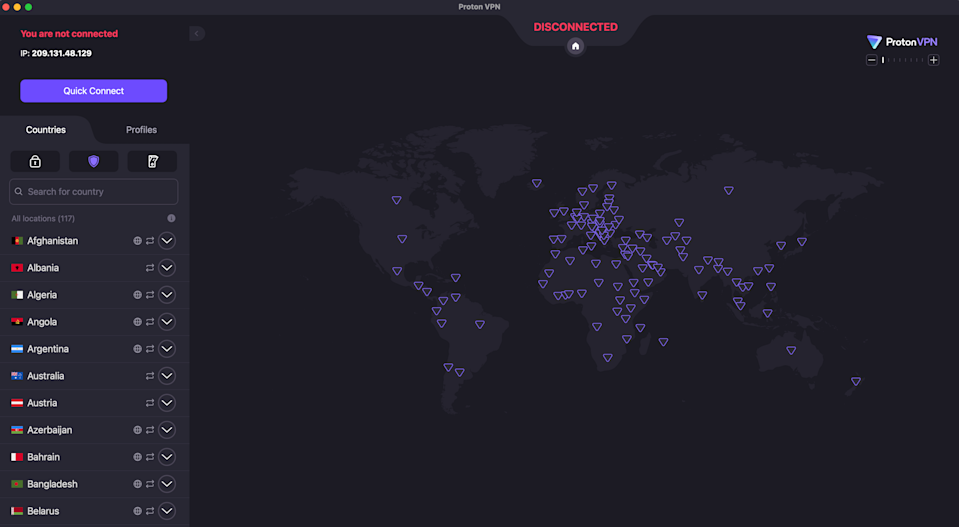
على سبيل المثال، في Proton VPN، يمكنك تبديل المواقع بالنقر على اسم أي بلد في القائمة على اليسار. (سام تشابمان لـ Engadget)
لكن، وكما هو الحال مع أي تقنية، هناك بعض المزالق المحتملة. لتوضيح الأمر، قمنا بتوضيح الخطوات أدناه لكل من أجهزة الكمبيوتر المكتبية والمحمولة.
كيف تغير موقعك على ويندوز أو ماك
اتبع هذه الخطوات لتغيير الموقع الافتراضي لأي جهاز كمبيوتر مكتبي أو محمول يعمل بنظام macOS أو Windows. قد تكون هناك اختلافات طفيفة، لكن بشكل عام، تعمل هذه العملية مع أي شبكة VPN رائدة.
اختر مزود VPN. يمكنك الاعتماد على قائمة أفضل شبكات VPN، أو إذا كنت غير قادر على الدفع لاشتراك جديد حالياً، على قائمة أفضل شبكات VPN المجانية. خيارنا الشخصي هو Proton VPN، لكن هناك خيارات جيدة أخرى. ابحث عن خدمة تتميز بسرعات عالية، تشفير حديث، وسجل طويل وغير مثير للجدل في الصناعة.
أنشئ حساباً لدى مزود الـ VPN واحفظ اسم المستخدم وكلمة المرور. ما لم تكن الخدمة مجانية تماماً، سيُطلب منك دفع اشتراك في هذه المرحلة. إذا كنت متأكداً من مزودك، يمكنك توفير الكثير بالاشتراك في صفقة طويلة الأجل.
نزّل تطبيق الـ VPN. يفضل أن يتم ذلك عبر موقع الـ VPN الرسمي، حتى لو كنت تستخدم جهاز Mac؛ ففي حالات نادرة، قد تكون إصدارات متجر التطبيقات قديمة أو تفتقر إلى بعض الميزات. ابحث عن مركز التنزيل على الموقع، وتأكد من تسجيل الدخول قبل الدخول إليه.
ثبّت تطبيق الـ VPN. تحتوي معظم شبكات الـ VPN على تدفق تثبيت مدمج، لذا كل ما عليك فعله هو اتباع الخطوات. إذا طلب منك الـ VPN تغيير إعداداتك أو منحه أذونات، فافعل ذلك؛ هذا يثبت الأدوات التي يحتاجها لأداء وظيفته.
افتح تطبيق الـ VPN وتعرّف على واجهة المستخدم. على الأقل، تأكد من معرفة كيفية الاتصال، قطع الاتصال، وفتح قائمة اختيار الموقع.
اتصل بخادم في الموقع الذي تريد أن يظهر اتصالك بالإنترنت وكأنه ينبع منه. إذا كنت تحاول تجاوز قيود محلية، يمكنك ببساطة اختيار أي بلد قريب لا يفرض تلك الرقابة — على سبيل المثال، إذا كنت في الصين، فستعمل اليابان أو كوريا الجنوبية أو سنغافورة. أما إذا كنت تبحث عن محتوى من بلد معين، فاختر خادماً في ذلك البلد.
تصفح الإنترنت عبر متصفح أو تطبيق متصل كالمعتاد. للتأكد من أن موقعك قد تغير بالفعل، استخدم موقعاً مثل WhatIsMyIPAddress للتحقق من مصدر اتصالك.
عندما ترغب في استخدام موقعك الحقيقي مرة أخرى، افصل الاتصال بالـ VPN أو اختر خادماً في البلد الذي تتواجد فيه.
رغم أنه ليس إلزامياً، إلا أن تفعيل خاصية ‘مفتاح الإيقاف’ (kill switch) في شبكتك الافتراضية الخاصة يُعد خطوة حكيمة إن كانت متوفرة. فخوادم الـ VPN ليست مثالية، وقد تنقطع اتصالاتها من وقت لآخر. إذا حدث ذلك، فإن مفتاح الإيقاف النشط يقطع اتصالك بالإنترنت أيضاً، لضمان عدم الكشف عن موقعك الحقيقي ولو لجزء من الثانية.
كيف تغير موقعك على آيفون أو أندرويد
عملية استخدام الـ VPN لتغيير موقعك الافتراضي على الأجهزة المحمولة تشبه إلى حد كبير ما يتم على أجهزة الكمبيوتر المكتبية. مرة أخرى، بينما تتميز تدفقات التثبيت الفردية بخصائصها الخاصة، فإن الخطوات التالية تنطبق بشكل عام على أي VPN يعمل بنظام iOS أو Android.
اختر مزود VPN يناسبك. تميل أفضل شبكات الـ VPN إلى أن تكون الأفضل للأجهزة المحمولة أيضاً، بما في ذلك Proton VPN و ExpressVPN و Surfshark. على الهاتف المحمول، يمكنك استخدام مراجعات وتعليقات متجر التطبيقات للبحث. تأكد من حصولك على الإصدار الحقيقي من الـ VPN الذي اخترته وليس إصداراً يحمل اسماً مشابهاً يحاول الاستفادة.
نزّل الـ VPN من متجر تطبيقات Apple أو Google Play Store. في هذه المرحلة، إذا لم تكن قد دفعت بعد، قد تتمكن من الاستفادة من نسخة تجريبية مجانية بفتح التطبيق والمتابعة عبر تدفق الإعداد. هذا وقت جيد لاختبار ما إذا كانت الـ VPN تغير موقعك بطرق لا يمكن اختراقها.
اتبع تعليمات الـ VPN لإنشاء حساب، بما في ذلك دفع الاشتراك إذا لزم الأمر.
خذ بعض الوقت لتتعلم كيفية استخدام تطبيق الـ VPN. يجب أن تحزم واجهات الهاتف المحمول المزيد من الميزات في مساحة أصغر، معتمدة عادة على علامات التبويب. حاول العثور على علامات التبويب لاختيار مواقع الخوادم وتبديل إعدادات الـ VPN.
اتصل بخادم في موقعك المطلوب. تأكد من أن الـ VPN نشط بالفعل قبل المتابعة (معظمها يوضح ذلك بوضوح، لكن لا يزال من السهل نسيان ذلك).
تصفح الإنترنت عبر متصفح أو تطبيق آخر يدعم الإنترنت.
عند الانتهاء، افصل الاتصال بالـ VPN للعودة إلى استخدام موقعك الحقيقي.
ملاحظة إضافية: على كل من الأجهزة المحمولة والمكتبية، نوصي باستخدام VPN مدفوع أو VPN مجاني مدعوم باشتراك مدفوع. شبكات الـ VPN المجانية بالكامل تأتي بمخاطر، وبعض التطبيقات الشائعة تشارك اتصالات مشكلة سراً.
لماذا تغير موقعك الافتراضي؟
تغيير موقعك الافتراضي ليس بالأمر الصعب، لكنه يظل خطوة إضافية بينك وبين الإنترنت. ومع ذلك، فإن فوائد إخفاء الموقع تفوق بكثير الجهد الإضافي البسيط. فإخفاء عنوان IP الخاص بك — وموقعك معه — هو أحد أكثر الخطوات تأثيراً التي يمكنك اتخاذها للبقاء آمناً عبر الإنترنت.
إخفاء عنوان IP الخاص بك له فوائد هائلة بحد ذاتها، حتى لو استخدمت واحداً قريباً من موقعك الحقيقي (مما يمنحك أوقات تحميل أقصر). فالعديد من خدمات الويب تتتبعك دون موافقتك، غالباً لأغراض إعلانية. يتم بعض هذا عبر ملفات تعريف الارتباط للجهات الخارجية، لكن الكثير منه يبدأ ببناء ملفات تعريف حول عنوان IP الخاص بك.
يمكن للجهات الخبيثة أيضاً استغلال عنوان IP الخاص بك وموقعه الجغرافي. يمكن للمتسلل تتبعك وصولاً إلى رمزك البريدي — ورغم أن عنوان IP لا يمكنه تحديد موقعك بدقة متناهية، إلا أنه يسهل كثيراً تضييق نطاق مكان إقامتك. حتى باستخدام عنوان IP الخاص بك فقط، يمكن للمتسللين شن هجمات حرمان الخدمة الموزعة (DDoS) ضدك، أو استخدام الـ IP لإنشاء حسابات وهمية على وسائل التواصل الاجتماعي باسمك، أو حتى استدعاء فرق التدخل السريع إلى موقعك.

بتغيير موقعي إلى المملكة المتحدة باستخدام ExpressVPN، يمكنني مشاهدة عروض على Netflix غير مدرجة في الولايات المتحدة. (سام تشابمان لـ Engadget)
على الرغم من أن إخفاء موقعك الافتراضي يمكن أن يكون حيوياً للبقاء آمناً عبر الإنترنت، إلا أن هناك أسباباً عملية وحتى ممتعة أخرى للقيام بذلك. على سبيل المثال، عند السفر إلى الخارج، قد ترغب في استخدام موقع متاح فقط في بلدك الأم. ببساطة اتصل بخادم يقع بالقرب من منزلك، ويمكنك استخدام حسابك المصرفي ومكتبات البث المحلية كالمعتاد.
إذا كنت في المنزل، هناك الكثير من الفوائد لكونك افتراضياً في منطقة أخرى. يمكنك مشاهدة مكتبات البث في بلد أجنبي والتسوق للحصول على صفقات قد تكون متاحة فقط بعملتها. يمكنك أيضاً تجاوز أي رقابة وطنية عبر الإنترنت وربما تنزيل تطبيقات محظورة. فقط تأكد من أن تكون على دراية بقوانينك المحلية لمعرفة ما إذا كان القيام بذلك مجرد أمر مستهجن، أو إذا كان حقاً مخالفاً للقانون.
هل يمكن لـ VPN تغيير موقع GPS الخاص بك؟
هناك نقطة حاسمة أخرى يجب تذكرها عند تغيير الموقع باستخدام VPN. فخادم الـ VPN يغير فقط عنوان IP الخاص بك والموقع الفعلي المرتبط به. إنه لا يغير موقع GPS الذي قد يبثه جهازك.
يمكن أن تتسرب بيانات GPS بعدة طرق. فغالباً ما تكون خدمات الموقع مفعلة افتراضياً في الأجهزة اللوحية والهواتف، وكما يعلم أي شخص استمع إلى بودكاست عن الجرائم الحقيقية، يمكنها أيضاً الكشف عن موقعك عن طريق الاتصال بأبراج الخلوي. وغالباً ما تحتوي متصفحات الويب على ميزات مماثلة. يمكن للمواقع أيضاً استخدام تحديد الموقع الجغرافي عبر HTML5 للوصول إلى نظام تحديد المواقع العالمي (GPS) الخاص بك — شريطة أن تمنح الإذن، لكن هذا سهل القيام به دون تفكير.
بعض شبكات الـ VPN، بما في ذلك Surfshark و Windscribe، تحتوي على ميزات مصممة لخداع GPS، لكنها ليست قياسية. عندما تغير موقعك باستخدام VPN، تأكد من إيقاف تشغيل خدمات الموقع وتجنب منح أي أذونات قد تكشف عن مكان تواجدك الحقيقي. يمكنك أيضاً تشغيل تطبيق منفصل لتزييف GPS جنباً إلى جنب مع الـ VPN الخاص بك.
كيف تستكشف مشكلات VPN الذي لا يغير موقعك
إذا وجدت أن المتصفحات لا تزال ترى عنوان IP القديم الخاص بك بينما لديك VPN نشط، أو أن المواقع تعرض لك نفس المحتوى عندما يفترض أن تكون افتراضياً في الخارج، فهناك احتمال أن الـ VPN الخاص بك لا يغير موقعك بالفعل. لاختبار ما إذا كان موقعك الحقيقي يتسرب، ابدأ بالتحقق من عنوان IP الخاص بك (باستخدام محرك بحث أو WhatIsMyIPAddress). إذا كان يطابق موقعك الأصلي، فقد حدث خطأ ما.
لاحظ أنه ليس بالضرورة مشكلة إذا لم يطابق موقعك الأصلي أو الموقع المعلن لخادم الـ VPN الخاص بك. تستخدم شبكات الـ VPN مواقع خوادم افتراضية للوصول إلى العديد من المواقع حيث لا تكون الخوادم المادية عملية — على سبيل المثال، لا تمتلك Windscribe مركز بيانات فعلياً في القارة القطبية الجنوبية.
إذا وجدت أن الـ VPN الخاص بك يتسرب عنوان IP الحقيقي الخاص بك، فجرب خطوات استكشاف الأخطاء وإصلاحها هذه بالترتيب. لقد رتبتها تقريباً من الأقل إلى الأكثر استهلاكاً للوقت.
افصل الاتصال بالـ VPN الخاص بك وأعد الاتصال بنفس الموقع. يجب أن يوصلك هذا بخادم مختلف في نفس المكان. اختبر عنوان IP الخاص بك مرة أخرى — هناك فرصة جيدة أن تكون المشكلة مقتصرة على الخادم الأول الذي جربته.
جرب موقعاً جديداً (تخطى هذه الخطوة إذا كنت تحتاج إلى خادم في بلد معين).
جرب بروتوكول VPN مختلفاً. إذا كنت تستخدم WireGuard، فقم بالتبديل إلى OpenVPN أو IKEv2.
تأكد من إيقاف تشغيل خدمات الموقع.
امسح ذاكرة التخزين المؤقت وملفات تعريف الارتباط لمتصفحك للتخلص من أي معلومات محفوظة.
اختبر تسربات DNS. قد يرسل الـ VPN الخاص بك عن طريق الخطأ عنوان IP الخاص بك إلى خادم عام لحل طلبات DNS. يُعد موقع IPleak.org أداة جيدة لاكتشاف ذلك.
جرب VPN مختلفاً. استخدم خدمة مجانية مثل Proton أو Windscribe واختبر التسربات. إذا تكررت المشكلة، فقد تكون قادمة من داخل شبكتك.
اتصل بمكتب المساعدة الخاص بـ VPN الأصلي وأبلغهم بالمشكلة. احصل على لقطات شاشة للـ VPN المتصل بالموقع المتسرب بجانب بيانات عنوان IP التي تؤكد التسرب.
لقد ذكرت بالفعل العديد من شبكات الـ VPN التي تقوم بعمل جيد في تغيير موقعك، ولكن في حال كنت هنا للحصول على نصيحة حول المنتجات، فإليك جميع توصياتي في مكان واحد. الـ VPN المفضل لدي هو Proton VPN، وهي الخدمة الوحيدة حتى الآن التي حصدت علامات كاملة في اختبار تغيير الموقع. لقد استخدمت 15 من خوادمها في خمسة بلدان مختلفة للوصول إلى Netflix. في كل مرة، رأيت مكتبة المحتوى الكاملة للبلد الوجهة وكأنني كنت هناك بالفعل.
يأتي Surfshark في المرتبة الثانية بفارق ضئيل في هذه الفئة. فقد اجتاز 14 من أصل 15 اختباراً، ولم يتعثر إلا مرة واحدة في اليابان — وكان فصل الاتصال وإعادة الاتصال السريع كافيين لإصلاح ذلك. حصلت على نتائج رائعة بنفس القدر من ExpressVPN، حيث اضطررت فقط إلى إعادة محاولة خادم واحد في المملكة المتحدة. أما NordVPN فقد أدى بشكل مثالي في جميع المواقع باستثناء نيجيريا، ومع ذلك لم يتسرب عنوان IP الحقيقي الخاص بي. بدا أن المشكلة موجودة فقط على Netflix.